Giải pháp cài đặt n8n trên VPS (Self-hosted) đang được nhiều anh em trong cộng đồng sử dụng khá nhiều. Nó giúp tiết kiệm chi phí, có thể chạy đồng thời nhiều workflow và toàn quyền kiểm soát. Thực tế trên google tìm kiếm, youtube, hội nhóm facebook,…. có nhiều hướng dẫn cài đặt n8n lên VPS. Tuy nhiên sau một thời gian trải nghiệm, Anlee đã đúc kết ra được cách cài đặt nhanh và hiệu quả, phù hợp với các bạn không biết nhiều về kỹ thuật.
Sau đây Anlee Marketing sẽ hướng dẫn chi tiết, từng bước cách cài đặt và cập nhật n8n trên VPS sử dụng hệ điều hành Ubuntu.
Giới thiệu về n8n Automation

Quy trình làm việc là yếu tố quyết định hiệu suất của cá nhân, doanh nghiệp. Thay vì thực hiện thủ công nhiều bước lặp đi lặp lại, tự động hóa quy trình giúp bạn tiết kiệm thời gian, tối ưu nguồn lực và hạn chế sai sót.
N8N Automation (Workflow automation) là một nền tảng mã nguồn mở (open-source) dành cho việc tự động hóa workflow. Cho phép bạn kết nối, triển khai và quản lý hàng loạt tác vụ khác nhau chỉ qua giao diện kéo thả. Một số điểm nổi bật của n8n Automation
- Định nghĩa và vai trò: n8n hoạt động như một công cụ trung gian giữa các dịch vụ, API và ứng dụng. Giúp thiết lập các luồng công việc (workflows) tự động mà không cần viết code phức tạp.
- Khả năng tích hợp: Hỗ trợ kết nối hơn 300 dịch vụ phổ biến như Google Sheets, Slack, Telegram, Airtable, MySQL, REST API wordpress và nhiều nền tảng khác. Bạn cũng có thể thêm custom node hoặc sử dụng webhook để linh hoạt mở rộng.
- Giao diện thân thiện: Mọi thao tác đều được thực hiện qua drag-and-drop, kéo nối các node với nhau theo logic. Ngay cả những người không chuyên cũng dễ dàng làm quen chỉ sau vài giờ.
- Tính mở rộng cao và tự host: Bạn có thể triển khai n8n trên VPS, máy chủ riêng hoặc nền tảng đám mây. Dữ liệu hoàn toàn lưu trữ cục bộ, đem lại lợi thế bảo mật so với các giải pháp SaaS đóng.
Sử dụng nền tảng n8n, giúp tiết kiệm thời gian bằng cách tự động hóa các tác vụ lặp đi lặp lại. Hơn nữa, vì n8n là mã nguồn mở bạn chỉ cần đầu tư một VPS để vận hành. Giúp tối ưu chi phí một cách hiệu quả và vẫn đảm bảo quyền kiểm soát toàn bộ dữ liệu.
Có thể quan tâm: Cách làm video AI Veo 3 chân thực, tiếng việt miễn phí
Hướng dẫn cách cài đặt n8n trên VPS chi tiết
Dưới đây là các bước hướng dẫn cài đặt n8n trên VPS cực kỳ dễ làm. Dành cho các bạn không rành về kỹ thuật hoặc đang tìm hiểu về công cụ automation.
Hướng dẫn của Anlee sẽ không mang tính chất kỹ thuật chuyên sâu, cài đặt phức tạp thay vào đó là các bước cơ bản. Nếu không làm được có thể nhờ hỗ trợ của đội ngũ kỹ thuật bên cung cấp VPS.
Bước 1: Đăng ký và chuẩn bị VPS
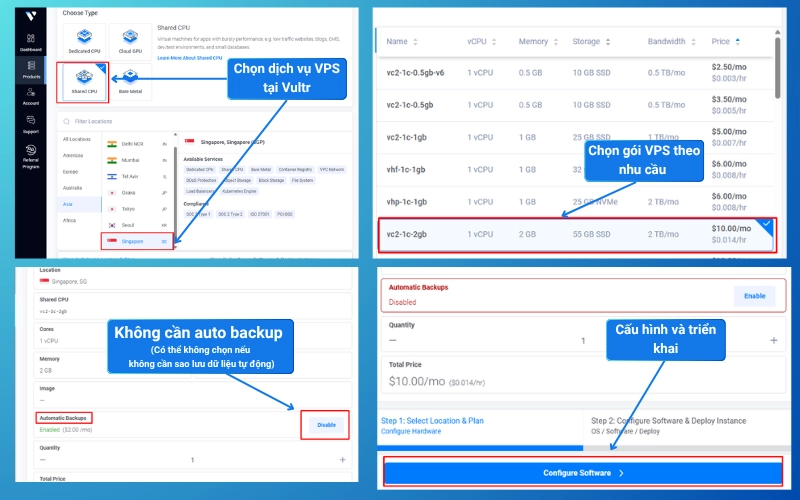
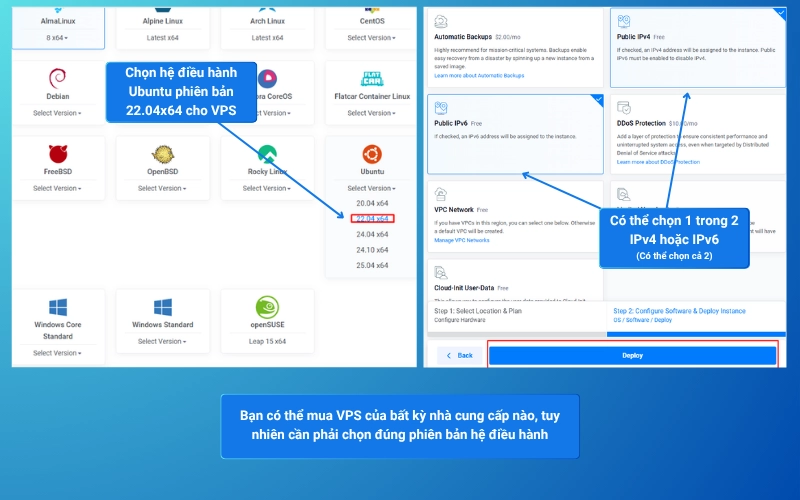
Trước khi cài đặt n8n, bạn cần một máy chủ VPS ổn định với cấu hình phù hợp theo khuyến nghị bên dưới:
- RAM: Tối thiểu 2GB; khuyến nghị 4GB để đảm bảo mượt, khi có nhiều workflow chạy song song. Trường hợp làm workflow cá nhân, ít các tác vụ nặng có thể dùng VPS cấu hình thấp hơn, sau đó nâng cấp thêm trong tương lai nếu cầu
- CPU: Từ 2 core trở lên để xử lý nhanh các tác vụ.
- Ổ cứng: SSD, dung lượng ≥ 20 GB. Dùng SSD giúp truy xuất I/O nhanh hơn.
- Hệ điều hành: Ubuntu 22.04 LTS hoặc Debian 11.
Có thể quan tâm: Cách Marketing online cửa hàng phụ kiện ô tô năm 2025
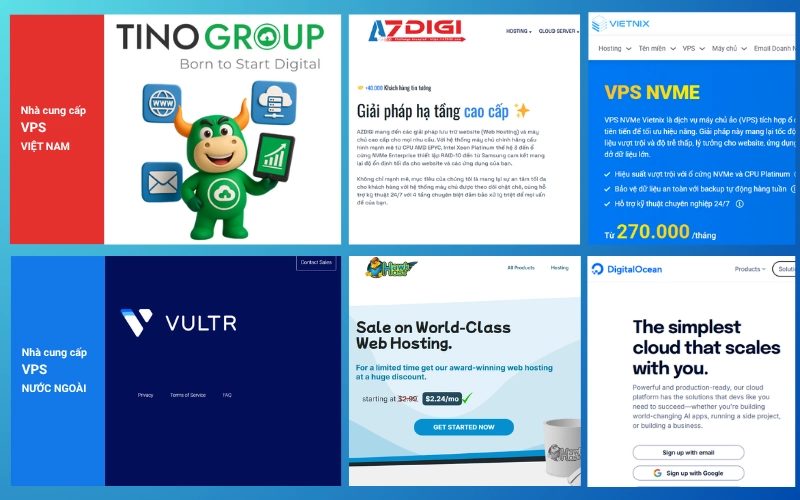
Gợi ý các nhà cung cấp VPS phổ biến tại Việt Nam và nước ngoài:
| Nhà cung cấp | Liên kết nhận khuyến mãi | Mã khuyến mãi |
|---|---|---|
| TinoHost | Nhận ngay VPS giảm 35% tại Tino Host | 60A0J3MQ9P9O |
| AZDIGI | Nhận ngay VPS giá tốt tại AZDIGI | Tùy theo chương trình của nhà cung cấp |
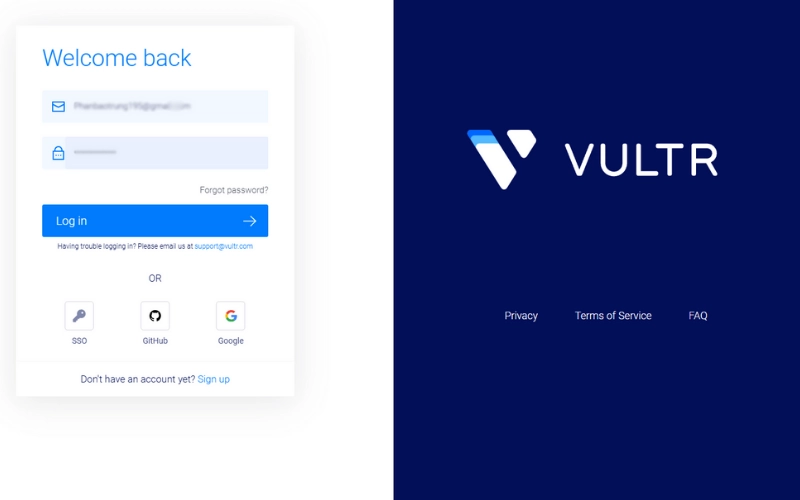
| Vultr | Nhận ngay VPS giá tốt tại Vultr | Tùy theo chương trình của nhà cung cấp |
Hiện tại, Anlee Marketing đã từng dùng qua VPS của AZDIGI, TinoHost, Vultr nhận thấy rất mượt và đội ngũ hỗ trợ khá nhanh.
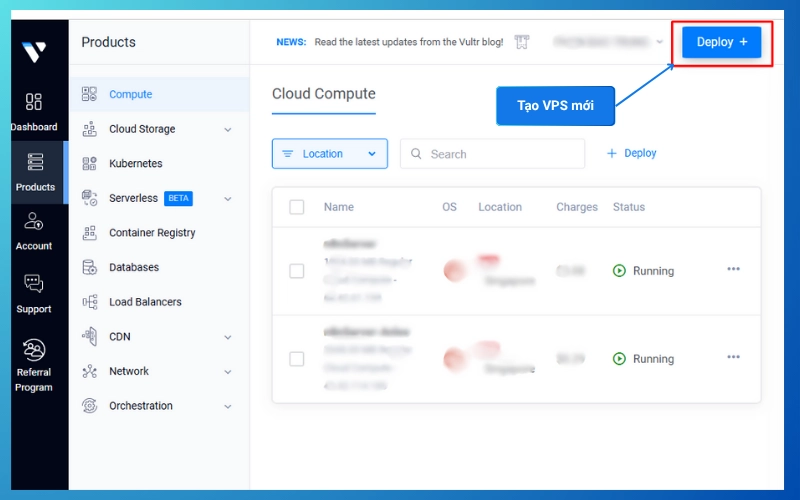
Sau khi đã chọn mua được VPS phù hợp, bạn hãy vào trình quản lý, tạo cho mình máy chủ mới hoàn toàn để cài n8n
Bước 2: Kết nối với VPS
Đối với các bạn đã rành về kỹ thuật thì việc kết nối với VPS khá dễ dàng, chỉ cần một vài dòng lệnh. Tuy nhiên, nếu bạn không rành về quản lý VPS có thể nhờ đội ngũ kỹ thuật bên nhà cung cấp hỗ trợ kết nối.
Khi tạo mới thành công VPS bạn sẽ nhận được email hoặc trong phần quản trị sẽ có các thông tin như:
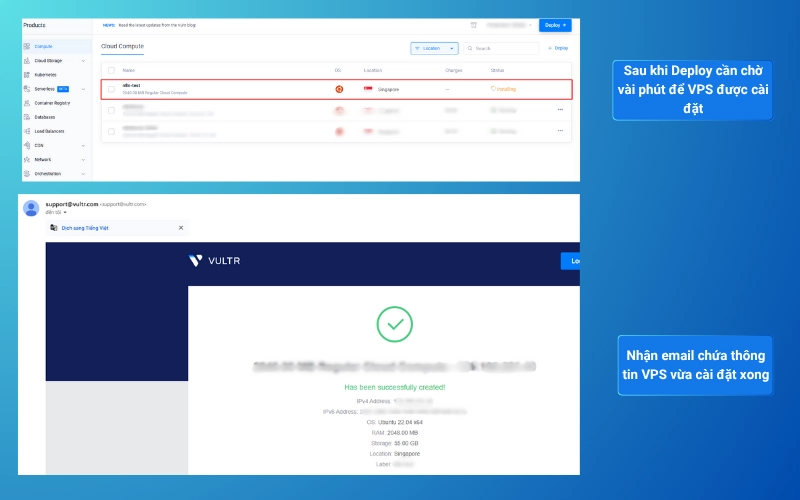
- Location: Địa chỉ đặt VPS
- IP Address, IPv6 Address (Nếu có): Thông tin địa chỉ IP của VPS, tùy vào bạn chọn mà có thể là IPv4 hoặc IPv6.
- Username: Tên đăng nhập VPS (thường là root)
- Password: Mật khẩu đăng nhập VPS
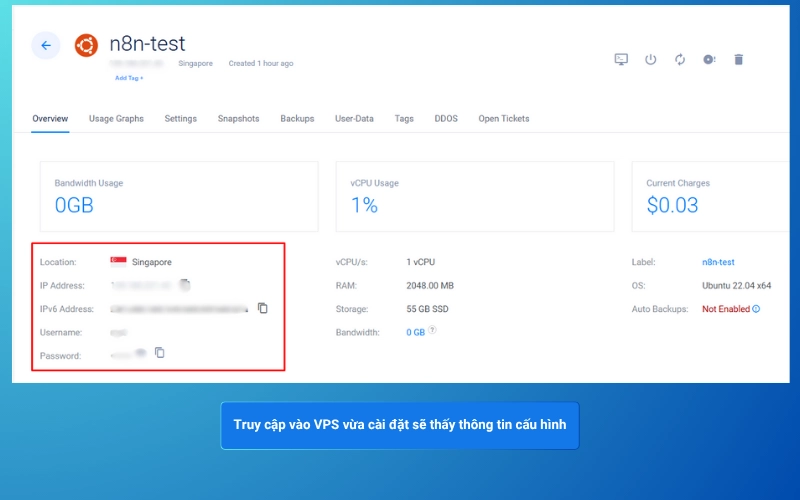
Sau khi đã có các thông tin trên bạn cần gửi ticket (Hỗ trợ) đến nhà cung cấp để nhờ kết nối VPS. Đảm bảo trong nội dung hỗ trợ cần có các thông tin
Có thể quan tâm: Cách tạo địa điểm trên google maps cho ngành phụ kiện ô tô
Bước 3: Mua tên miền và trỏ tên miền về VPS
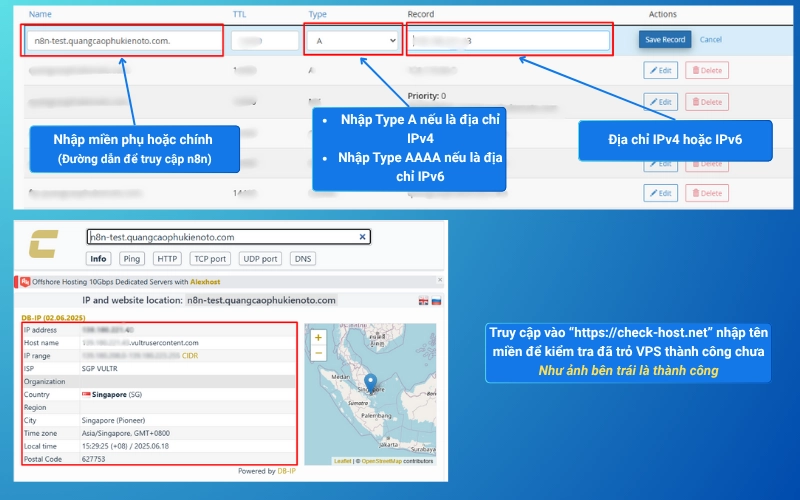
Cần có tên miền để truy cập vào n8n, bạn có thể mua tại các nhà cung cấp tên miền như Namesilo, PA Việt Nam, Mắt Bão,…Trường hợp bạn đã có sẵn tên miền hoặc tên miền phụ (subdomain) truy cập vào phần quản lý tên miền, thêm địa chỉ IP của VPS vào phần cấu hình. Bạn có thể xem qua bảng thông số cấu hình tên miền bên dưới:
| Loại bản ghi | Tên (Name) | Giá trị (Value) | Mô tả |
| A record | @ | IPv4 của VPS (ví dụ: 123.45…) | Trỏ tên miền chính |
| AAAA record | @ | IPv6 của VPS | Trỏ IPv6 về VPS |
Tùy vào đơn vị cung cấp tên miền mà thời gian phân giải sẽ khác nhau. Để kiểm tra bạn đã trỏ tên miền thành công hay chưa. Hãy truy cập vào “https://check-host.net” nếu hiện các thông tin trùng khớp với VPS thì bạn đã thực hiện thành công.
Ở bước này, nếu bạn không thực hiện được thì hãy liên hệ hỗ trợ từ nhà cung cấp tên miền. Đồng thời cung cấp thông tin địa chỉ IP của VPS để đội ngũ hỗ trợ có thể thực hiện nhanh chóng hơn
Có thể quan tâm: [Bí quyết] hỏi chat GPT hiệu quả cho ngành phụ kiện ô tô
Bước 4: Cài đặt môi trường (Docker) và n8n lên VPS bằng mã lệnh
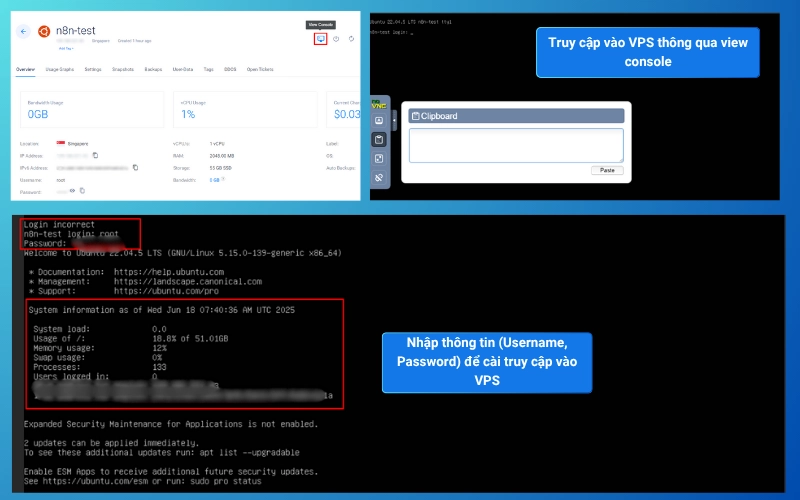
Thực tế, để cài đặt n8n lên VPS hệ điều hành Ubuntu khá phức tạp, đòi hỏi bạn cần có kiến thức về code và chạy nhiều dòng lệnh. Tuy nhiên, ở đây Anlee đã sưu tập được đoạn script của anh Đặng Ngọc Bình và chia sẻ lại. Đoạn mã này chỉ với một thao tác copy và paste là bạn đã cài đặt được n8n lên VPS
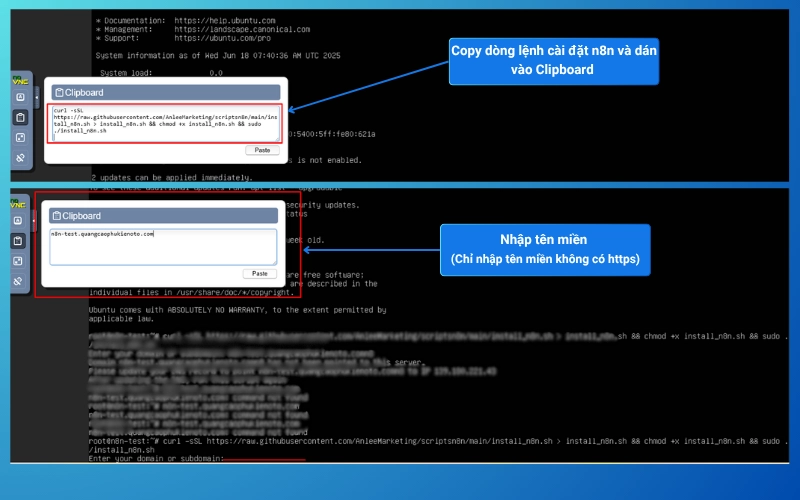
* Lệnh cài N8N tự động:
curl -sSL https://raw.githubusercontent.com/AnleeMarketing/scriptsn8n/main/install_n8n.sh > install_n8n.sh && chmod +x install_n8n.sh && sudo ./install_n8n.shĐể sử dụng đoạn script này bạn cần truy cập vào VPS, kết nối mở View console hoặc SSH Terminal, PuTTY,… Sau đó đăng nhập vào máy chủ bằng cách nhập Username và password như ở bước 2.
Tiếp theo dán đoạn mã trên vào và nhấn enter, sau đó sẽ xuất hiện dòng “Enter your domain or subdomain”. Ở đây bạn cần nhập tên miền hoặc tên miền phụ lúc nảy, đã trỏ thành công về VPS
Chờ trong khoảng 3-5 phút tùy vào cấu hình VPS cho đến khi xuất hiện dòng “N8n đã được cài đặt thành công!”
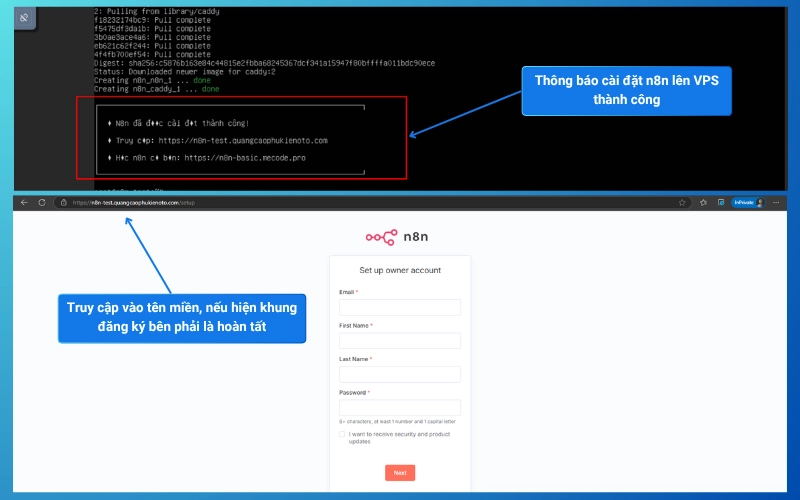
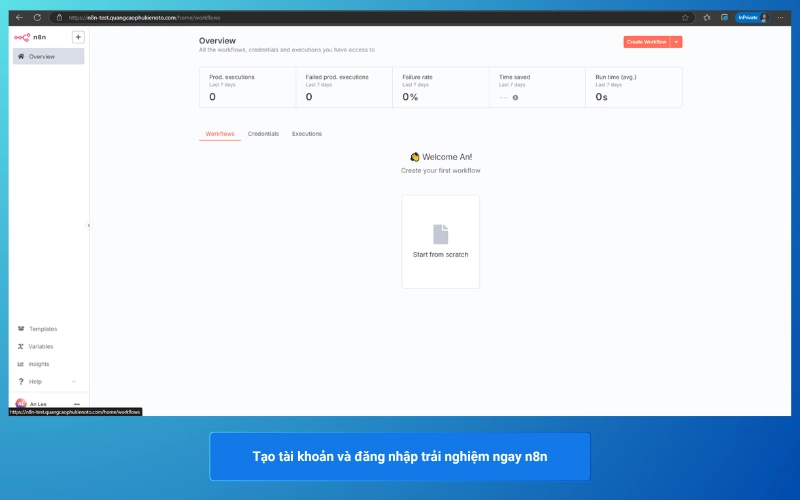
Nếu bạn muốn cập nhật n8n cũng rất đơn giản, chỉ cần truy cập vào VPS và thực hiện tương tự như bước 4. Tuy nhiên, bạn hãy sử dụng đoạn mã lệnh này để cập nhật
* Lệnh nâng cấp N8N:
curl -sSL https://raw.githubusercontent.com/AnleeMarketing/scriptsn8n/main/upgrade-n8n.sh && sudo ./upgrade-n8n.shTrước khi cập nhật, nên thực hiện download các workflow về máy tính hoặc Google drive. Để tránh việc sau khi cập nhật, các workflow sẽ mất hoặc không hoạt động ổn định
Có thể bạn quan tâm: Workflow Templates đăng bài Fanpage tự động [Make.com]
Tổng hợp các lỗi thường gặp và cách khắc phục khi cài đặt n8n lên VPS (Self-host)
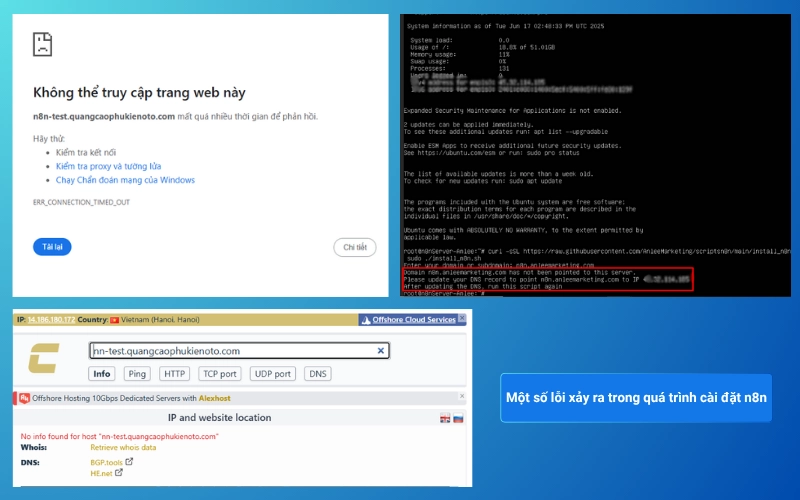
Thiếu quyền sudo hoặc quyền root
Lệnh sudo không thực thi được vì user không có quyền cao nhất.
- Đảm bảo bạn đang dùng tài khoản root, hoặc user được phân quyền sudo.
- Kiểm tra bằng lệnh whoami hoặc id.
Tên miền không được trỏ về VPS đúng cách
Trong quá trình cài đặt sau khi nhập tên miền thì bị hiển thị lỗi “Không tìm thấy tên miền” hoặc khi bạn truy cập vào tên miền không được mặc dù đã cài đặt thành công. Có thể đã gặp lỗi tên miền chưa trỏ đúng về địa chỉ IP của VPS. Một số nguyên nhân gây lỗi như
- Thiếu hoặc sai bản ghi DNS A/AAAA
- Trỏ về IP của hosting cũ hoặc nhà cung cấp khác
- DNS chưa kịp cập nhật
Truy cập vào quản trị tên miền kiểm tra lại các thông tin DNS đã đúng chưa hoặc nhờ hỗ trợ từ nhà cung cấp. Nếu đã chắc chắn thông tin DNS chính xác nhưng vẫn gặp lỗi, hãy chờ trong 24 giờ để tên miền được cập nhật
Có thể bạn quan tâm: Dịch vụ sản xuất Video ngắn [Tiktok, Reel, Youtube Short]
Không thể kết nối View console hoặc SSH terminal, PuTTY
Tùy vào mỗi nhà cung cấp VPS sẽ có phương thức hỗ trợ kết nối khác nhau. Ví dụ như nhà cung cấp VPS Vultr sẽ kết qua View console. Trường hợp không thể kết nối, bạn có thể gửi email để nhà cung cấp hỗ trợ
Để tránh mất thời gian và gặp các lỗi liên quan đến cài đặt n8n lên VPS. Có thể chọn mua các gói VPS đã tích hợp sẵn n8n phiên bản mới nhất. Một số nhà cung cấp VPS cài sẵn n8n Automation như Tino Host, Vietnix,…chỉ cần có tên miền và trỏ về là dùng được ngay. Ngoài ra bạn không cần lo lắng về việc cập nhật phiên bản mới nhất của n8n
Mua ngay gói VPS đã được cài đặt sẵn n8n tại Tino Host với giá giảm đến 35% qua link Anlee chia sẽ bên dưới:
Truy cập link này “https://tino.vn/vps-gia-re?php=2845” chọn gói VPS “N8N – AI Workflow” sau đó nhập mã “LQDXP1K67PLP” và thanh toán với giá rẻ hơn 35%
Câu hỏi thường gặp về cài đặt n8n trên VPS
N8n có hoàn toàn miễn phí không?
N8n automation phiên bản Cloud không hoàn toàn miễn phí với các gói sử dụng hàng tháng từ 20€ (600.000VNĐ). Tuy nhiên, để tiết kiệm chi phí bạn có thể dùng giải pháp tự cài Self-host n8n trên VPS với chi phí thấp hơn so với các gói phiên bản n8n Cloud.
Sử dụng n8n trên VPS có ưu và nhược điểm gì?
Ưu điểm:
– Toàn quyền kiểm soát dữ liệu và bảo mật
– Không giới hạn luồng và workflow
– Tùy biến linh hoạt (Có thể cài thêm module, cấu hình webhook riêng, tích hợp domain)
– Chi phí thấp khi sử dụng lâu dài
Nhược điểm:
– Yêu cầu kiến thức kỹ thuật để cài đặt
– Không thể chia sẻ workflow cho nhiều người cùng xây dựng
– Tự bảo trì và sao lưu
– Tốn thời gian triển khai ban đầu
– Khả năng mở rộng phụ thuộc vào cấu hình VPS
Tùy vào nhu cầu sử dụng mà bạn có thể chọn hình thức phù hợp cho công việc. Theo Anlee khi mới làm quen với n8n bạn nên dùng giải pháp tự cài n8n sẽ tiết kiệm được đáng kể
Phiên bản n8n Self-hosted có node Ai Agent không?
N8n Automation phiên bản tự host vẫn có node Ai Agent. Ngoài ra các node khác vẫn đầy đủ và không có sự khác biệt nhiều so với các bản trả phí từ n8n Cloud
Điều kiện cần có để tự lưu trữ n8n (Self-hosted)
Việc tự triển khai n8n trên VPS mang lại nhiều lợi ích, nhưng cũng đòi hỏi bạn phải kỹ thuật nhất định. Dưới đây là điều kiện cần thiết để đảm bảo có thể tự cài n8n
– Thiết lập và cấu hình máy chủ (VPS)
– Quản lý container và tài nguyên
– Bảo mật máy chủ và ứng dụng
– Cấu hình và tinh chỉnh n8n
Mặc dù n8n đòi hỏi nhiều kỹ thuật, tuy nhiên nếu bạn không rành có thể áp dụng cách hướng dẫn của Anlee Marketing. Chỉ cần 1 dòng lệnh và tên miền đã trỏ IP chính xác về VPS là có thể cài đặt n8n
Cách để cập nhật n8n trên VPS
Hiện tại, cập nhật n8n cũng khá đơn giản với đoạn mã lệnh mà Anlee đã cung cấp ở phần “Hướng dẫn cách cài đặt n8n trên VPS chi tiết” trong bài. Tuy nhiên, trước khi cập nhật bạn cần backup dữ liệu để tránh các lỗi không mong muốn
Qua bài hướng dẫn Self-hosted trên VPS bạn đã biết được các cài đặt n8n một cách nhanh chóng dù bạn không biết nhiều về kỹ thuật. Chỉ cần đầu tư cho mình VPS đủ cấu hình đáp ứng nhu cầu công việc tự động hóa cho cá nhân hoặc doanh nghiệp. Chúc bạn thành công!