Xác minh Google Map giúp anh em cửa hàng phụ kiện ô tô trở thành chủ sở hữu, tăng nhận biết và tiếp cận khách hàng ở địa phương hiệu quả. Tuy nhiên, nhiều cửa hàng vẫn gặp khó trong quá trình xác minh, từ không nhận được mã xác minh đến không biết chọn hình thức phù hợp. Hiểu được điều này, Anlee Marketing chia sẻ 7 cách xác minh Google Map nhanh nhất, giúp anh em có thể xác minh cửa hàng nhanh chóng
1. Lợi ích khi xác minh Google map 2025
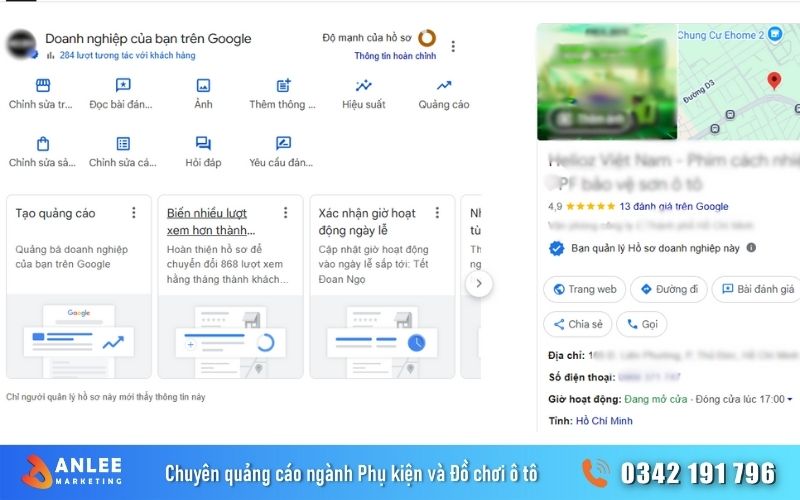
Xác minh Google Map (Doanh nghiệp trên bản đồ) mang lại nhiều lợi ích cho các cửa hàng garage, lắp đặt phụ kiện ô tô. Vì khách hàng sở hữu xe có xu hướng tìm kiếm các địa chỉ uy tín gần khu vực của mình
- Giúp cửa hàng phụ kiện ô tô hiển thị trên Google Maps và Google tìm kiếm
- Tạo sự tin cậy và uy tín, tăng tỷ lệ khách đến làm dịch vụ, chủ sở hữu Map có thể trả lời các đánh giá với tư cách là chủ doanh nghiệp
- Hiển thị các thông tin, sản phẩm và dịch vụ tại cửa hàng lên Google Map
- Tạo các bài viết thông tin cập nhật và chương trình ưu đãi khuyến mãi. Nhận tin nhắn trực tiếp từ khách hàng
- Dùng Map để chạy quảng cáo Google tìm kiếm cho cửa hàng ô tô trong khu vực
- Liên kết với các mạng xã hội khác như Facebook, Linked, Pinterest,…tạo độ phủ thương hiệu
- Bảo vệ quyền sở hữu Map tránh bị chiếm đoạt. Hàng tháng sẽ nhận được báo cáo hoặc xem thống kê lượt truy cập (Chỉ đường, gọi điện thoại, truy cập website,…)
Có thể quan tâm: Cách Marketing online cửa hàng phụ kiện ô tô năm 2025
2. Nên xác minh Google Map khi nào?
Theo kinh nghiệm của Anlee Marketing, anh em nên đợi khoảng 2–3 ngày sau khi tạo địa điểm trên google maps hoàn tất rồi hãy xác minh. Giúp tỷ lệ xác minh thành công cho trang doanh nghiệp của mình trên Google Map.
Google khuyến nghị việc xác minh nên được thực hiện ngay sau khi tạo mới hồ sơ doanh nghiệp. Hoặc khi có thay đổi quan trọng như địa chỉ, số điện thoại, giờ mở cửa, danh mục hoạt động… để đảm bảo thông tin được cập nhật chính xác trên Google Maps và Search.
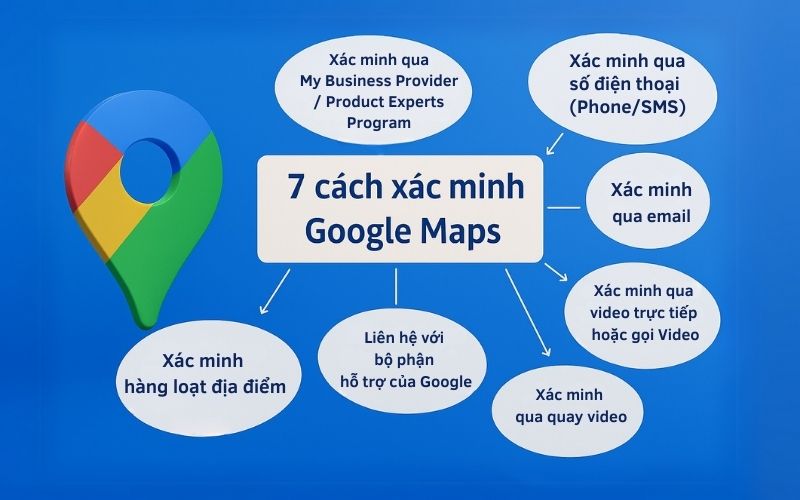
3. Hướng dẫn chi tiết 7 cách xác minh Google Map
Xác minh qua thư bưu điện (Postcard)
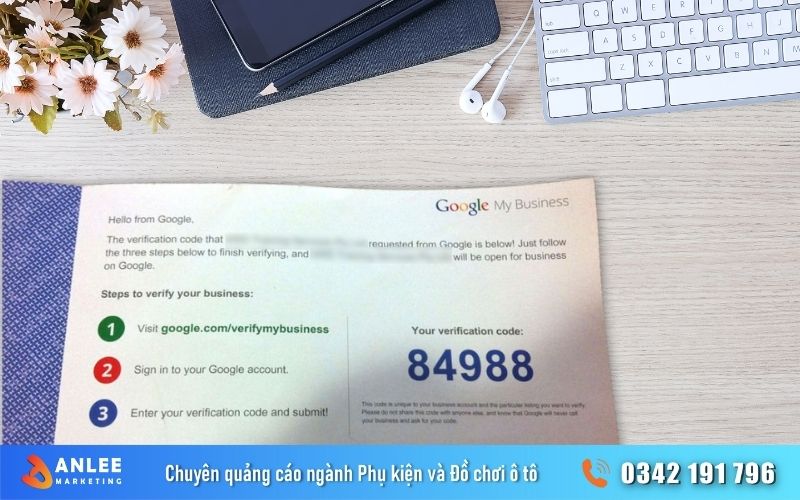
Google gửi mã PIN gồm 5 chữ số đến địa chỉ doanh nghiệp qua thư bưu điện.
- Bước 1: Đăng nhập vào Google Business Profile.
- Bước 2: Chọn doanh nghiệp cần xác minh.
- Bước 3: Nhấn vào nút “Xác minh” (Verify).
- Bước 4: Chọn phương thức “Thư bưu điện” (Postcard).
- Bước 5: Điền địa chỉ chính xác của doanh nghiệp.
- Bước 6: Nhấn “Gửi thư” (Send postcard).
- Bước 7: Chờ nhận thư trong vòng 5–14 ngày.
- Bước 8: Sau khi nhận được thư, đăng nhập lại vào Google Business Profile và nhập mã PIN để hoàn tất xác minh
Anh em cần lưu ý với cách xác minh này
- Không chỉnh sửa thông tin doanh nghiệp (tên, địa chỉ, danh mục) trong thời gian chờ thư để tránh làm mất hiệu lực mã PIN.
- Nếu sau 14 ngày không nhận được thư, có thể yêu cầu gửi lại mã PIN.
Xác minh qua thư bưu điện vẫn khả dụng tại Việt Nam, nhưng hiệu quả không còn cao như trước. Anh em nên cân nhắc sử dụng các phương thức xác minh khác hoặc chú ý các địa chỉ phải thật chính xác kể cả mã bưu chính. Để tăng khả năng thành công khi sử dụng phương thức này.
Xác minh qua số điện thoại (Phone/SMS)
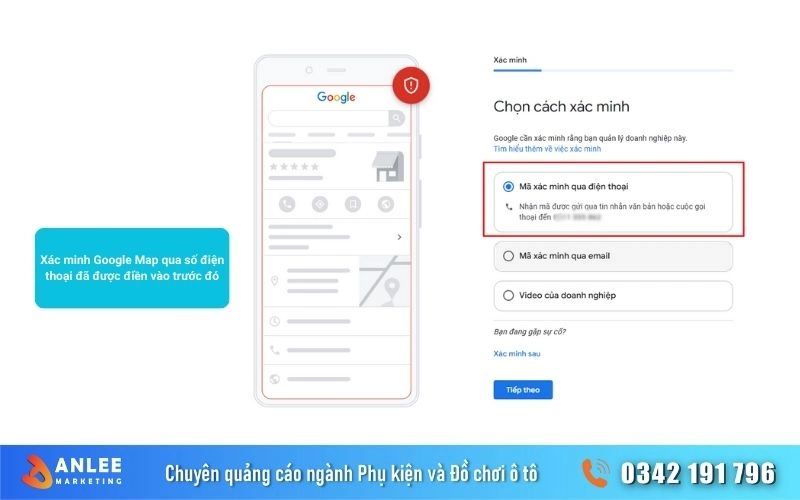
Cách xác minh này chỉ khả dụng nếu Google có hiển thị tùy chọn xác minh qua điện thoại cho doanh nghiệp.
- Bước 1: Đăng nhập vào Google Business Profile.
- Bước 2: Chọn doanh nghiệp cần xác minh.
- Bước 3: Nhấn vào nút “Xác minh” (Verify).
- Bước 4: Chọn phương thức “Điện thoại” (Phone) hoặc “Tin nhắn SMS” (SMS).
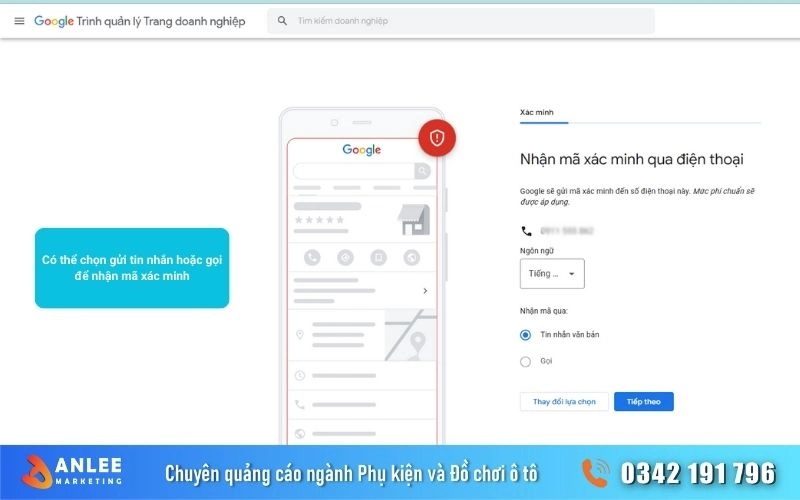
- Bước 5: Anh em sẽ nhận cuộc gọi hoặc tin nhắn chứa mã PIN gồm 5 chữ số từ Google.
- Bước 6: Nhập mã PIN vào ô tô “Nhập mã” để hoàn tất xác minh.
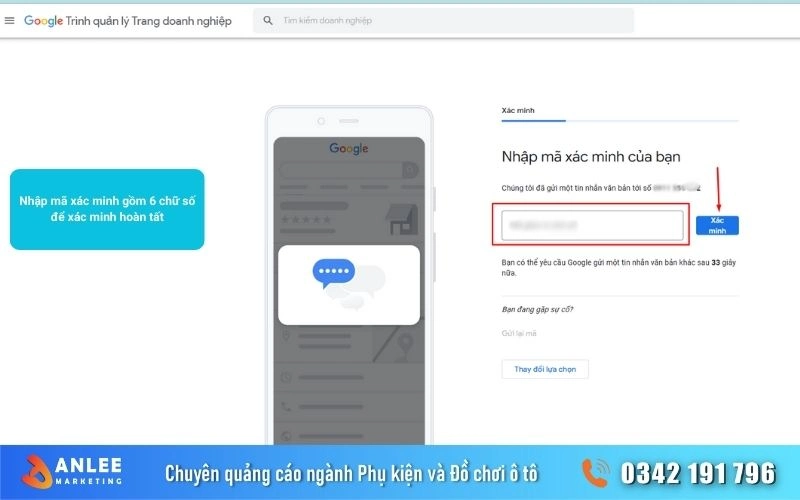
Anh em cần lưu ý khi chọn các xác minh qua số điện thoại
- Chỉ sử dụng số điện thoại di động: Google chỉ gửi mã xác minh qua tin nhắn hoặc cuộc gọi đến số di động. Nếu anh em nhập số bàn, mã sẽ không gửi được, khiến quá trình xác minh bị gián đoạn.
- Ưu tiên dùng số đã từng xác minh: Nếu số điện thoại đã được sử dụng để xác minh tài khoản Google khác, tỷ lệ xác minh thành công cao hơn.
- Không thay đổi thông tin sau khi gửi yêu cầu: Sau khi nhập số điện thoại và gửi yêu cầu xác minh. Tuyệt đối không chỉnh sửa thông tin như địa chỉ hay danh mục doanh nghiệp.
Có thể quan tâm: [Bí quyết] hỏi chat GPT hiệu quả cho ngành phụ kiện ô tô
Xác minh qua email
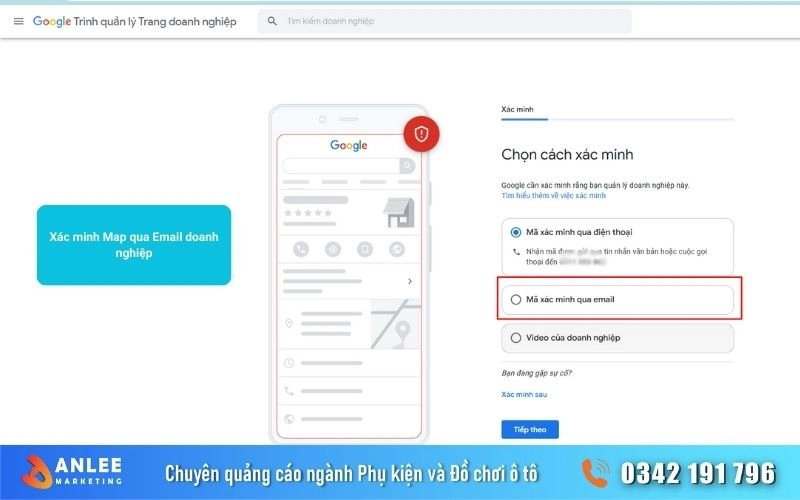
- Bước 1: Đăng nhập vào Google Business Profile
- Bước 2: Chọn doanh nghiệp cần xác minh
- Bước 3: Nhấn nút “Xác minh” (Verify) tại giao diện quản lý
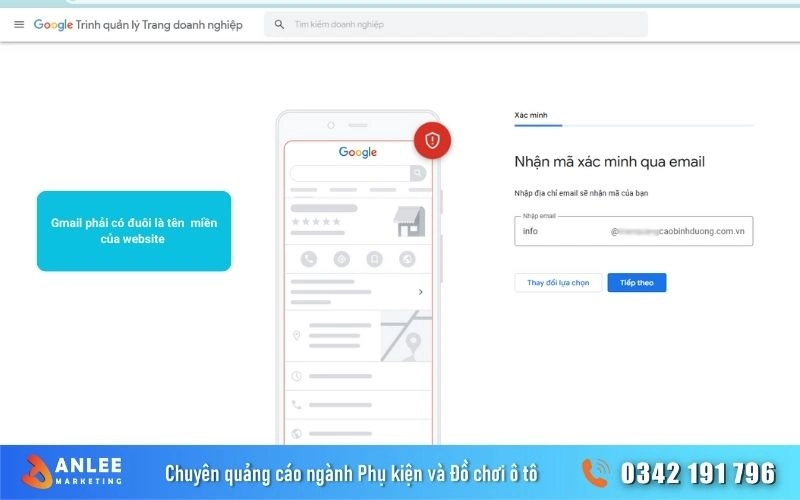
- Bước 4: Chọn phương thức “Email”: Nếu tùy chọn “Email” khả dụng, hãy chọn phương thức này.
- Bước 5: Mở email và hoàn tất xác minh
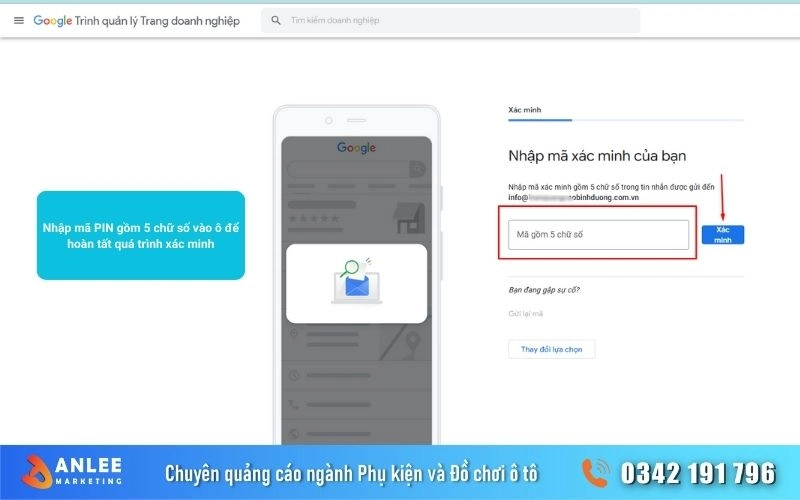
- Google sẽ gửi một email đến địa chỉ bạn đã đăng ký.
- Mở email và nhấp vào liên kết “Xác minh ngay” hoặc nhập mã PIN (5 chữ số) được vào ô “Nhập mã” tại giao diện quản lý để hoàn tất quá trình xác minh
Một số lưu ý quan trọng khi xác minh qua Email
- Email doanh nghiệp: Sử dụng địa chỉ email có tên miền trùng khớp với tên doanh nghiệp (ví dụ: info@tencongty.com) để tăng độ tin cậy.
- Không chỉnh sửa thông tin: Sau khi gửi yêu cầu xác minh, không nên thay đổi bất kỳ thông tin nào trong hồ sơ doanh nghiệp cho đến khi quá trình xác minh hoàn tất.
- Không thấy tùy chọn xác minh qua email: Google yêu cầu bạn sử dụng phương thức xác minh khác như điện thoại, tin nhắn SMS, video trực tiếp hoặc thư bưu điện.
Quá trình xác minh qua email thường diễn ra nhanh, nhưng trong một số trường hợp. Anh em có thể bị Google yêu cầu thêm thông tin hoặc phương thức xác minh bổ sung.
Xem thêm: Ưu và nhược điểm của xây kênh bằng video không lộ mặt
Xác minh qua video trực tiếp hoặc gọi Video
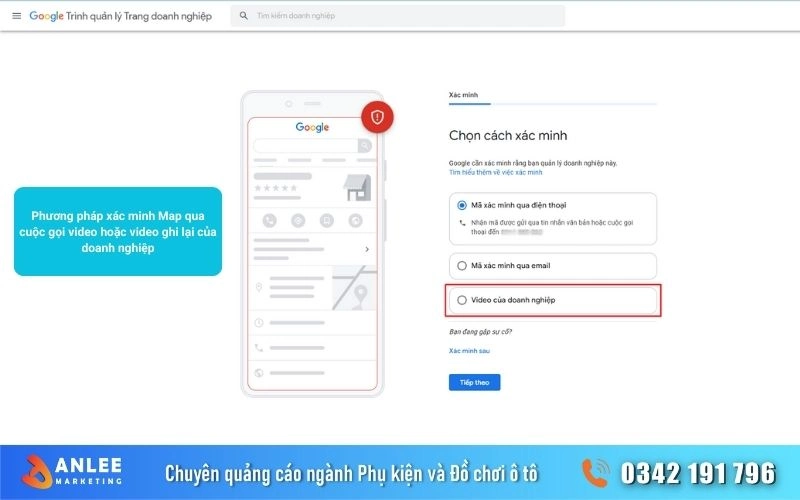
Phương thức xác minh qua gọi video trực tiếp khả dụng nếu Google hiển thị tùy chọn này cho doanh nghiệp của bạn. Google sẽ tự động xác định phương thức xác minh dựa trên các yếu tố như: độ tin cậy của hồ sơ doanh nghiệp, khu vực hoạt động và lịch sử tài khoản tạo map.
- Bước 1: Đăng nhập vào Google Business Profile bằng tài khoản Google quản lý doanh nghiệp
- Bước 2: Chọn doanh nghiệp cần xác minh. Nếu anh em có nhiều địa điểm, hãy chọn đúng địa điểm cần xác minh.
- Bước 3: Nhấn nút “Xác minh” (Verify). Tại giao diện quản lý, nhấn vào nút “Xác minh”.
- Bước 4: Chọn phương thức “Cuộc gọi video trực tiếp”
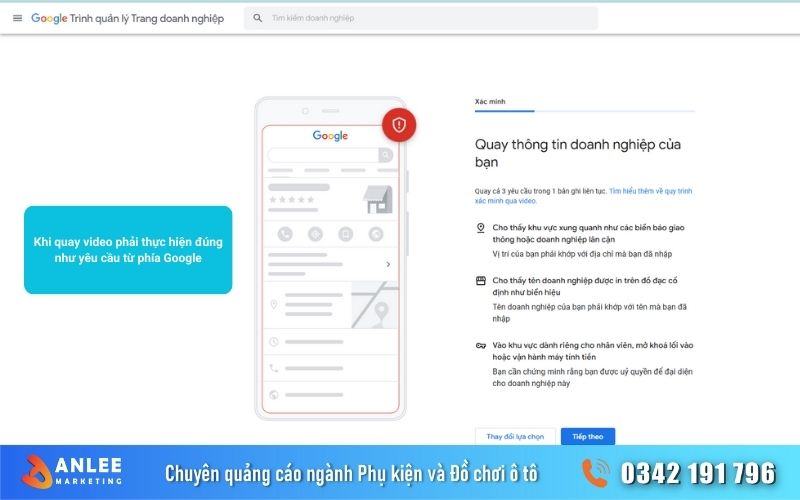
- Bước 5: Chuẩn bị thiết bị và môi trường
– Sử dụng thiết bị có camera (smartphone hoặc máy tính bảng) và kết nối internet ổn định.
– Đảm bảo ánh sáng tốt và môi trường yên tĩnh trong quá trình gọi.
– Nếu anh em thực hiện xác minh bằng máy tính thì dùng điện thoại để quét mã QR để thực hiện quay
- Bước 6: Tham gia cuộc gọi video với đại diện Google
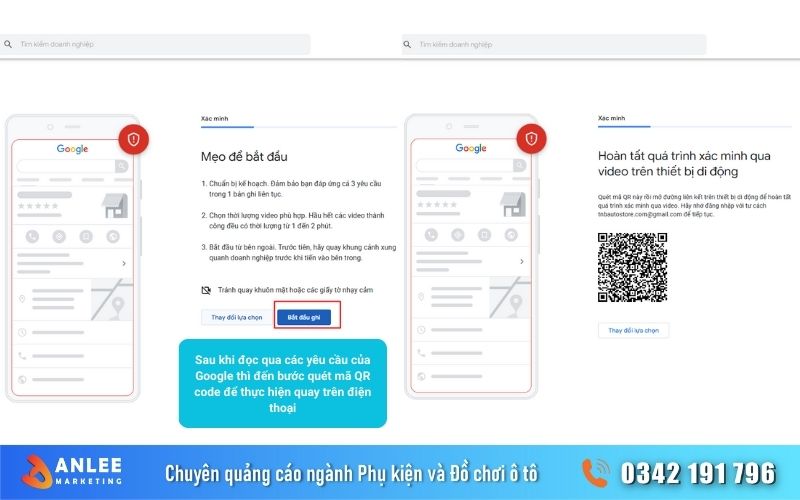
– Tham gia cuộc gọi video với đại diện Google theo lịch hẹn.
– Một số trường hợp anh em có thể phải gửi video đã quay để Google xác minh.Không cần phải gọi trò chuyện trực tiếp
- Bước 7: Cung cấp thông tin trong cuộc gọi
– Hiển thị biển hiệu doanh nghiệp: Biển hiệu phải trùng khớp với tên doanh nghiệp trên hồ sơ doanh nghiệp
– Chứng minh quyền truy cập vào không gian làm việc: Mở khóa cửa, truy cập vào khu vực nhân viên hoặc vận hành hệ thống POS.
– Cung cấp giấy tờ liên quan: Giấy phép kinh doanh, hóa đơn tiện ích, hợp đồng thuê mặt bằng, v.v.
Một số lưu ý anh em cần biết
- Không chỉnh sửa thông tin: Sau khi gửi yêu cầu xác minh, không nên thay đổi bất kỳ thông tin nào trong hồ sơ doanh nghiệp cho đến khi quá trình xác minh hoàn tất.
- Không bao gồm thông tin nhạy cảm: Tránh hiển thị thông tin như số tài khoản ngân hàng, mã số thuế hoặc khuôn mặt của người khác trong video.
- Thời gian xác minh: Quá trình xác minh qua cuộc gọi video trực tiếp thường diễn ra nhanh chóng. Nhưng trong một số trường hợp, Google có thể yêu cầu thêm thông tin hoặc phương thức xác minh bổ sung.
Có thể quan tâm: Dịch vụ sản xuất video Tiktok chất lượng cho cửa hàng ô tô
Xác minh hàng loạt (Bulk Verification)
Cách xác minh này áp dụng cho những doanh nghiệp sở hữu từ 10 địa điểm trở lên thuộc cùng một thương hiệu và được quản lý dưới cùng một tài khoản Google. Với điều kiện này, Google cho phép anh em gửi yêu cầu xác minh hàng loạt để tiết kiệm thời gian
Tuy nhiên, vì yêu số lượng địa điểm nhiều, nên hình thức xác minh này thường phù hợp với hệ thống chuỗi showroom, hoặc các thương hiệu nhượng quyền.
Xác minh qua My Business Provider / Product Experts Program
Cách xác minh này áp dụng cho doanh nghiệp hợp tác với đối tác chính thức của Google hoặc thành viên chương trình Product Experts.
Đối với hình thức này hầu như anh em không thể tự làm được mà cần thông qua đối tác bên thứ ba để hỗ trợ. Vì vậy, sử dụng các này anh em có thể sẽ tốn chi phí tùy thuộc vào giá mà bên thứ ba đưa ra
Xác minh qua liên hệ với bộ phận hỗ trợ của Google
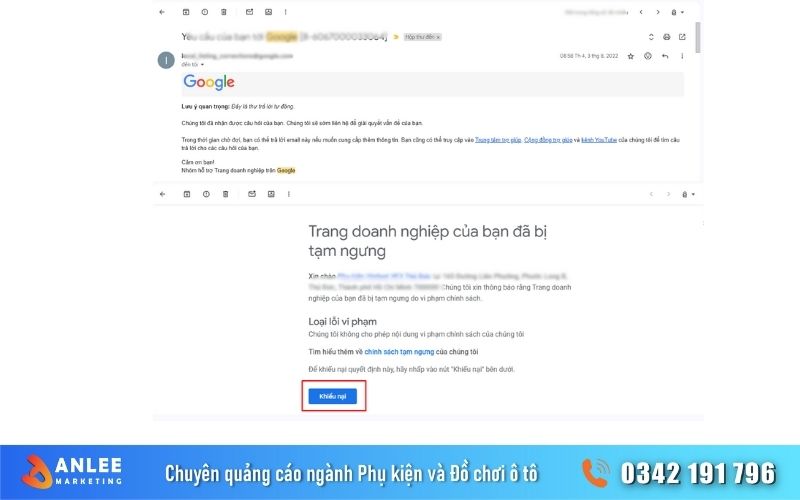
- Đây được xem là cách cuối cùng để anh em có thể tự xác minh Google Map cho cửa hàng của mình khi các hình thức xác minh trên bị từ chối. Google sẽ gửi anh em email thông báo về tình hình xác minh của doanh nghiệp. Trong nội dung thư sẽ có nút “Khiếu nại” hoặc đường liên kết đến bộ phận hỗ trợ (Trung tâm trợ giúp Google Business Profile). Sau khi nhấp vào anh em thực hiện từng bước như sau:
- Bước 1: Điền thông tin yêu cầu hỗ trợ
– Tại mục “Hãy cho chúng tôi biết bạn cần giúp đỡ điều gì”, nhập: “Xác minh doanh nghiệp của tôi”.
– Chọn vấn đề phù hợp, ví dụ: “Tôi chưa nhận được bưu thiếp xác minh” hoặc “Khác” nếu không có tùy chọn phù hợp.
- Bước 2: Cung cấp thông tin doanh nghiệp. Điền đầy đủ thông tin doanh nghiệp của bạn, bao gồm:
– Tên doanh nghiệp.
– Địa chỉ chính xác.
– Số điện thoại liên hệ.
– Website (nếu có)
– Biển hiệu mặt tiền cửa hàng (Anh em cần chụp rõ ràng, chụp luôn phần địa chỉ và tên cửa hàng)
– Không gian bên trong và cảnh vật bên ngoài cơ sở kinh doanh.
– Giấy phép kinh doanh hoặc hóa đơn tiện ích gần đây.
– Chụp ảnh bằng điện thoại có bật định vị GPS (sử dụng mạng 4G) để đảm bảo thông tin vị trí chính xác.
- Bước 4: Xác nhận mối quan hệ với doanh nghiệp
– Tại mục “Mối quan hệ của bạn với doanh nghiệp”, chọn: “Tôi sở hữu doanh nghiệp này”.
- Bước 5: Gửi yêu cầu
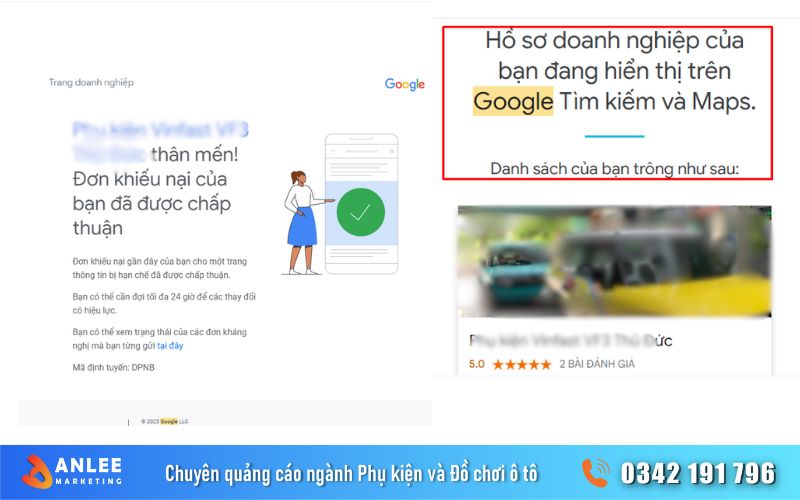
Sau khi điền đầy đủ thông tin và tải lên hình ảnh, nhấn nút “Gửi” để hoàn tất quá trình yêu cầu hỗ trợ xác minh.
Một số lưu ý quan trọng
- Thời gian phản hồi: Google thường phản hồi trong vòng 3–5 ngày làm việc. Hãy kiểm tra email thường xuyên để nhận thông báo và hướng dẫn tiếp theo.
- Để ý điện thoại: Trong quá trình chờ xác minh, nhân viên Google có thể gọi cho anh em từ các đầu số Malaysia hoặc singapore để xác minh. Lúc này anh em nghe máy và xác nhận một số thông tin. Nếu các thông tin anh em cung cấp chính xác thì sẽ được xác minh sau 24 giờ.
Có thể quan tâm: Thu âm quảng cáo giá rẻ – Giọng đọc hay, chuyên nghiệp
4. Mẹo giúp anh em xác minh Google Map nhanh hơn
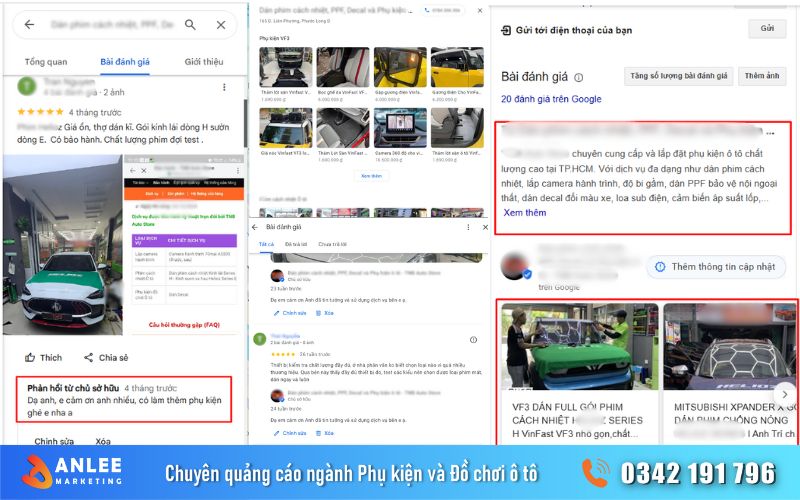
Để quá trình xác minh nhanh hơn, dưới đây là các mẹo được Anlee tổng hợp dựa trên kinh nghiệm trong quá trình làm. Anh em có thể áp dụng xem có hiệu quả không nhe
- Thông tin đồng nhất: Tên, địa chỉ, số điện thoại phải giống nhau trên website, các trang mạng xã hội (Fanpage, Tiktok,..) và Google Maps.
- Không chỉnh sửa trong lúc chờ xác minh: Tránh thay đổi tên doanh nghiệp hoặc địa chỉ sau khi gửi yêu cầu.
- Chuẩn bị giấy tờ pháp lý: Biển hiệu, giấy phép kinh doanh, hóa đơn điện nước,…nếu Google yêu cầu thêm bằng chứng.
- Chọn phương thức xác minh phù hợp: Anh em nên dùng phương thức xác minh phù hợp với tình hình cửa hàng.
Ví dụ: Anh em không có website hoặc email doanh nghiệp thì chọn xác minh qua số điện thoại hoặc gọi qua video nếu google hiển thị
Trên là 7 cách xác minh google Map dành cho anh em là chủ Gara, trung tâm lắp đặt phụ kiện hoặc chăm sóc xe. Theo Anlee đánh giá từ kinh nghiệm đã xác minh Google Map nhiều cửa hàng. Đối với với ngành ô tô anh em chỉ có thể sử dụng phương pháp xác minh 1,2,4. Trường hợp cả ba cách trên không hiệu quả, anh em chuyển sang sử dụng cách 7 và đây là cách cuối cùng để anh em có thể tự thực hiện.
Ngoài ra, hiện nay có một số đơn vị cung cấp dịch vụ xác minh google map, nếu anh em tự thực hiện không thành công, có thể thuê các đơn vị uy tín và trả phí. Trong quá trình thực hiện, nếu gặp khó khăn thì anh em liên hệ cho Anlee để được hỗ trợ chi tiết nhé